
Deshabilitar Band Steering
Argumento
Usted cuenta con un módem de doble banda, basado en una tecnología llamada Band Steering (doble banda inteligente) en estos equipos las dos redes tienen el mismo nombre y son los equipos con soporte a redes 5 GHz los que escogen a cuál de las dos redes conectarse, dependiendo de la potencia y calidad de la señal.
Hemos verificado que en ciertas ocasiones, esta funcionalidad provoca desconexiones inalámbricas en ciertos equipos, vamos a deshabilitar esta función para tratar de solucionar esta situación.
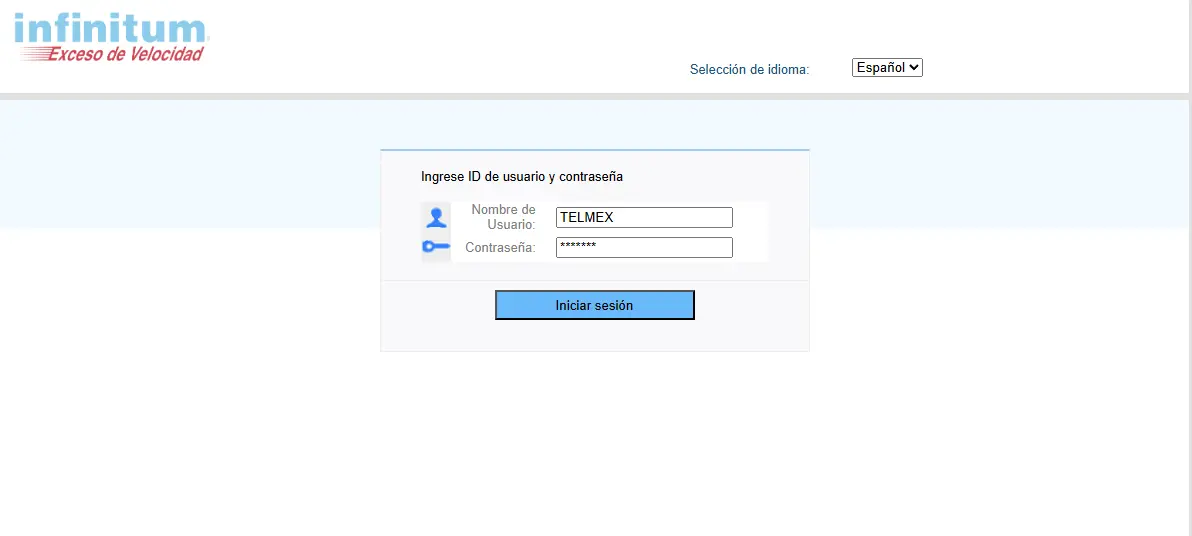
Ingresar al portal
Para hacer este cambio en su módem, vamos a ingresar al portal de configuración, vamos a abrir el navegador que tenga instalado en su dispositivo (Chrome, Opera, Edge, Brave, Firefox, Safari, etc.) y en la barra de direcciones vamos a escribir: http://192.168.1.254
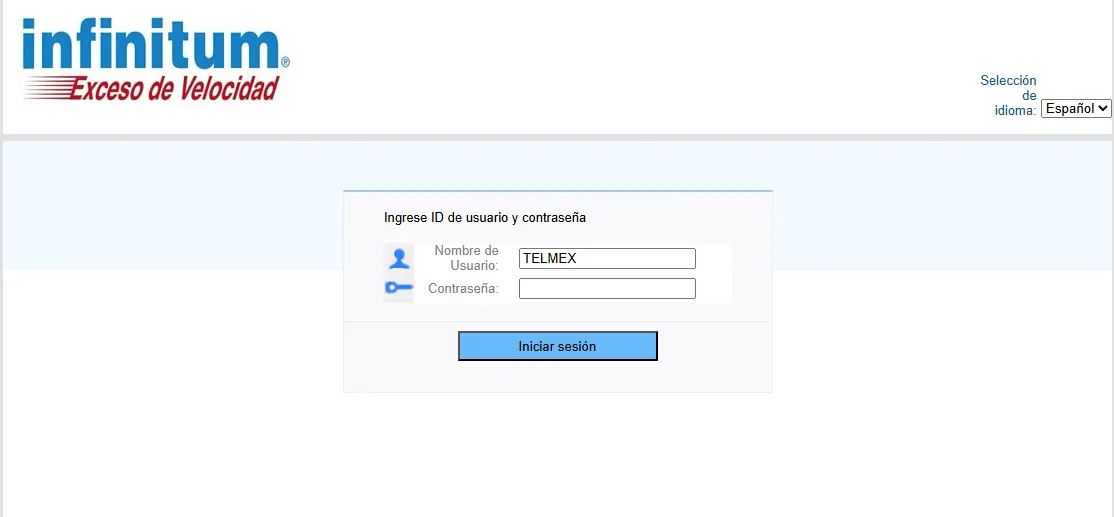
El nombre de usuario es TELMEX, la contraseña los diez caracteres de la contraseña WPA de su modem, tal como aparece en la etiqueta de su módem.
Le pido, me indiqué cuando estemos dentro del portal, por favor.
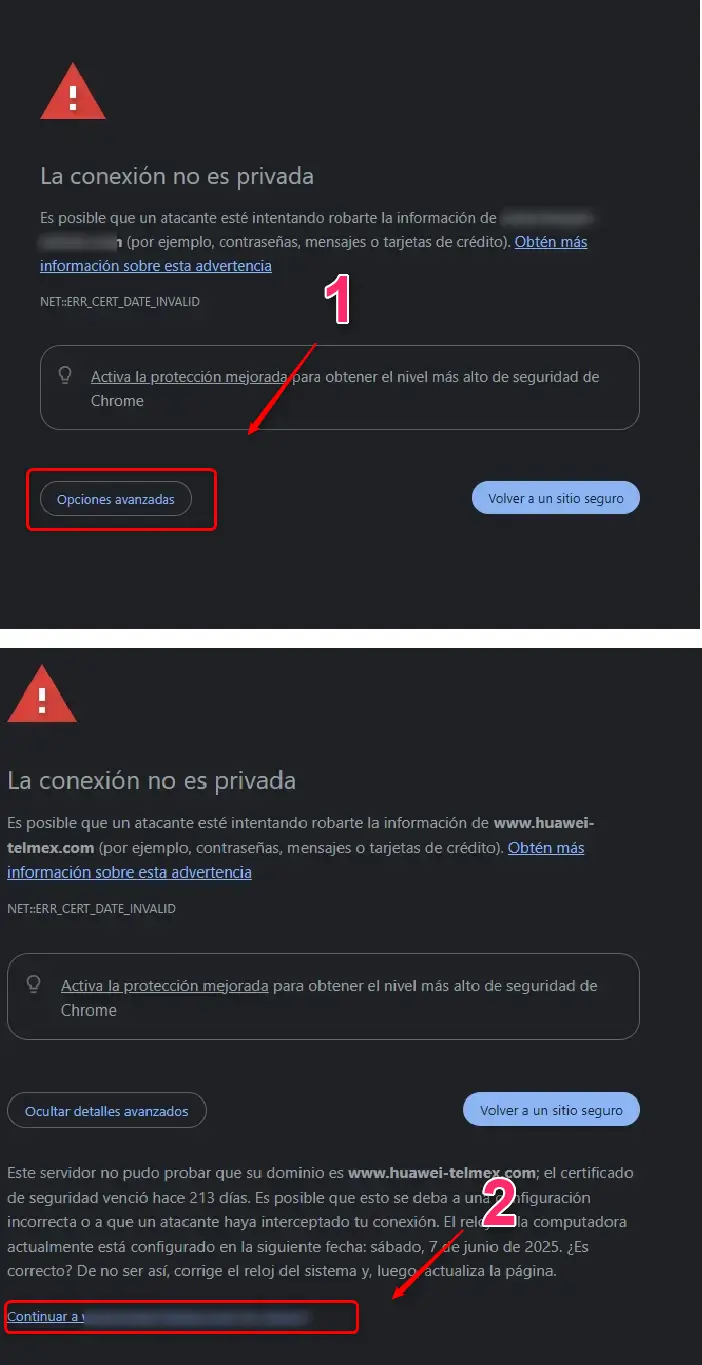
La conexion no es privada.
Su navegador no está encontrando ningún certificado de seguridad, no lo necesita, ya que solo se puede acceder a ella desde equipos dentro de la red local.
Para poder continuar, vamos a hacer clic en el botón de Opciones avanzadas y posteriormente en continua a: 192.168.1.254.
Arcadyan PRV33AC22.
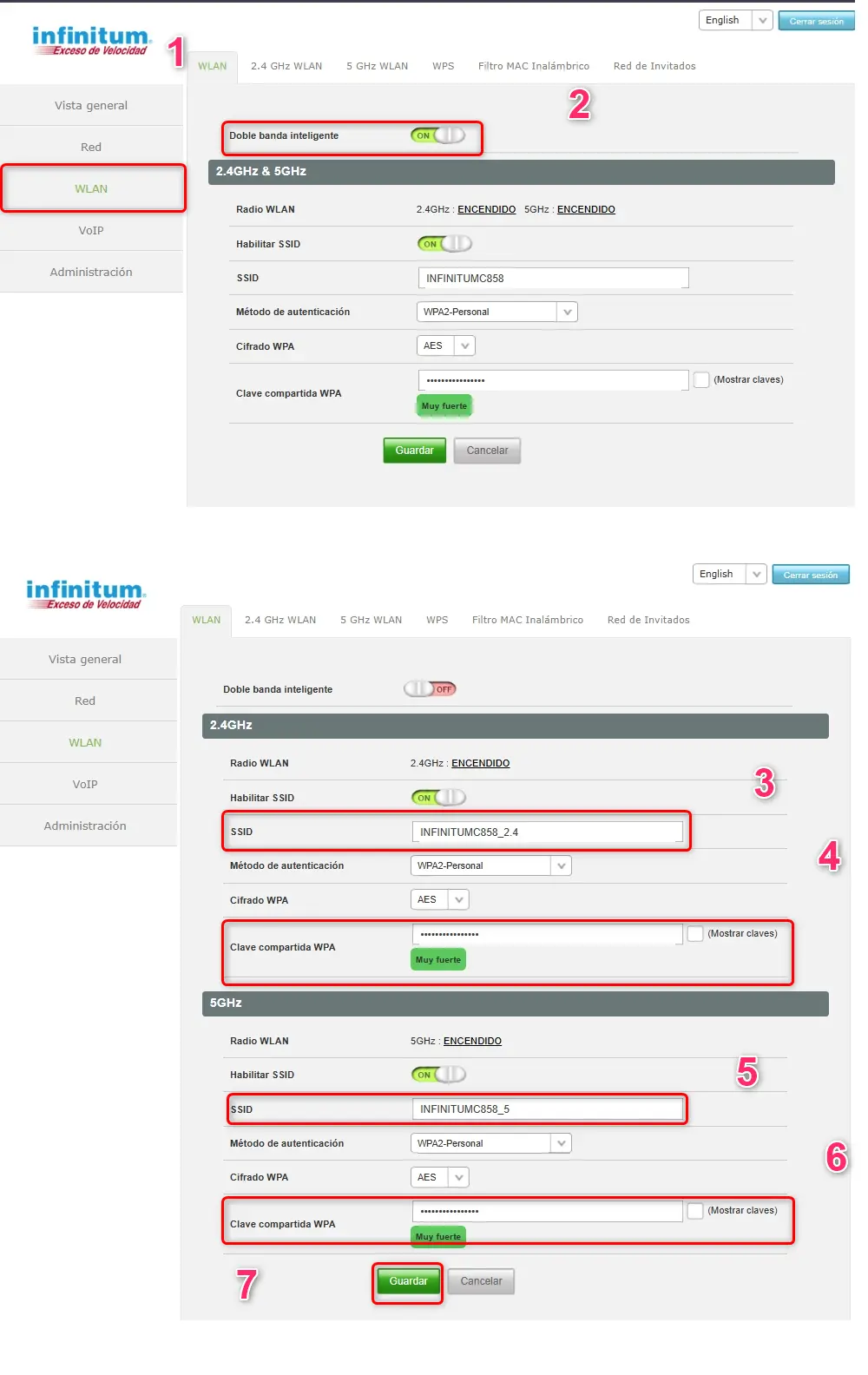
Nos tendría que aparecer una página como esta.

De lado izquierdo tenemos el menú principal, vamos a ingresar a WLAN; de lado derecho, tenemos la opción de Doble Banda Inteligente, vamos a ponerlo en OFF.
Ya nos van a aparecer separadas las dos redes, en el campo de SSID podemos personalizar el nombre de la red, debajo en Clave compartida WPA vamos a cambiar la contraseña, para poder visualizarla, tenemos que habilitar la opción de Mostrar claves.
Para salvar los cambios, vamos a hacer clic en Guardar.
Le voy a enviar una imagen con la configuración que le estoy dando.
Arcadyan PRV44AC.
Nos tendría que aparecer una página como esta.
De lado izquierdo tenemos el menú principal, vamos a ingresar a WLAN; de lado derecho, tenemos la opción de Doble Banda Inteligente, vamos a ponerlo en OFF.
Ya nos van a aparecer separadas las dos redes, en el campo de SSID podemos personalizar el nombre de la red, debajo en Clave compartida WPA vamos a cambiar la contraseña, para poder visualizarla, tenemos que habilitar la opción de Mostrar claves.
Para salvar los cambios, vamos a hacer clic en Guardar.
Le voy a enviar una imagen con la configuración que le estoy dando.
ATW 622G AX18 - Doble Banda Inteligente Wifi6
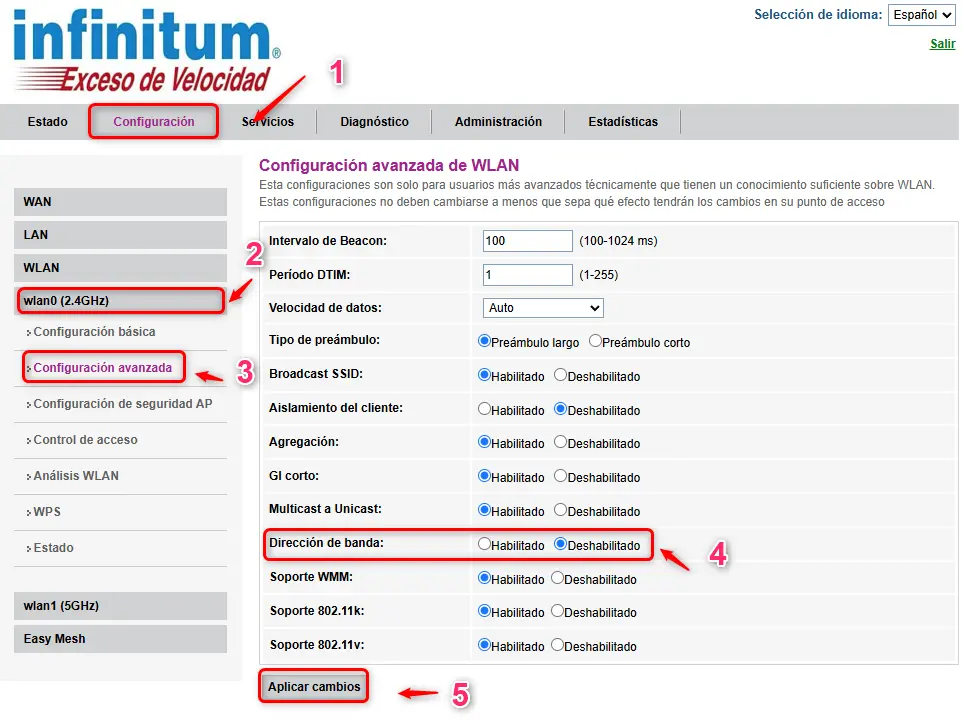
Nos tendría que aparecer una página como esta.
En la parte superior tenemos el menú principal; vamos a ingresar a Configuración.
De lado izquierdo vamos a entrar a WLAN - wlan (2.4 GHz) - Configuración avanzada.
De lado derecho vamos a buscar el campo de dirección de banda y vamos a poner el punto en Deshabilitado.
Para salvar los cambios, hacemos clic en Aplicar Cambios.
Le voy a enviar una imagen con la configuración que le estoy dando.
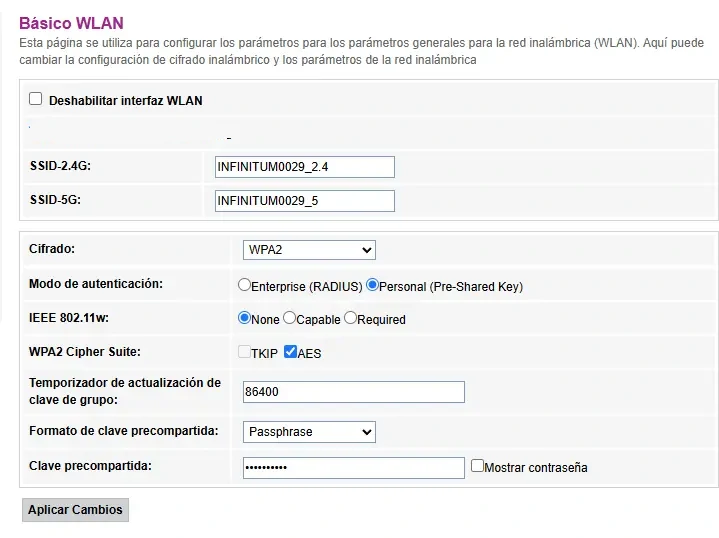
Para personalizar las redes por separado, vamos a ingresar de lado izquierdo al menú de WLAN - Configuración WLAN, tenemos los campos de SSID-2.4 y SSID-5G, donde vamos a poder cambiar el nombre de la red, abajo, en clave precompartida podemos cambiar la contraseña, para poderla visualizar tenemos que habilitar Mostrar contraseña, por último para salvar vamos a oprimir el botón de Aplicar cambios.
Le voy a proporcinar un vinculo para que descargue el manual
ATW 622G AX18 PDFATW 622G
Nos tendría que aparecer una página como esta.
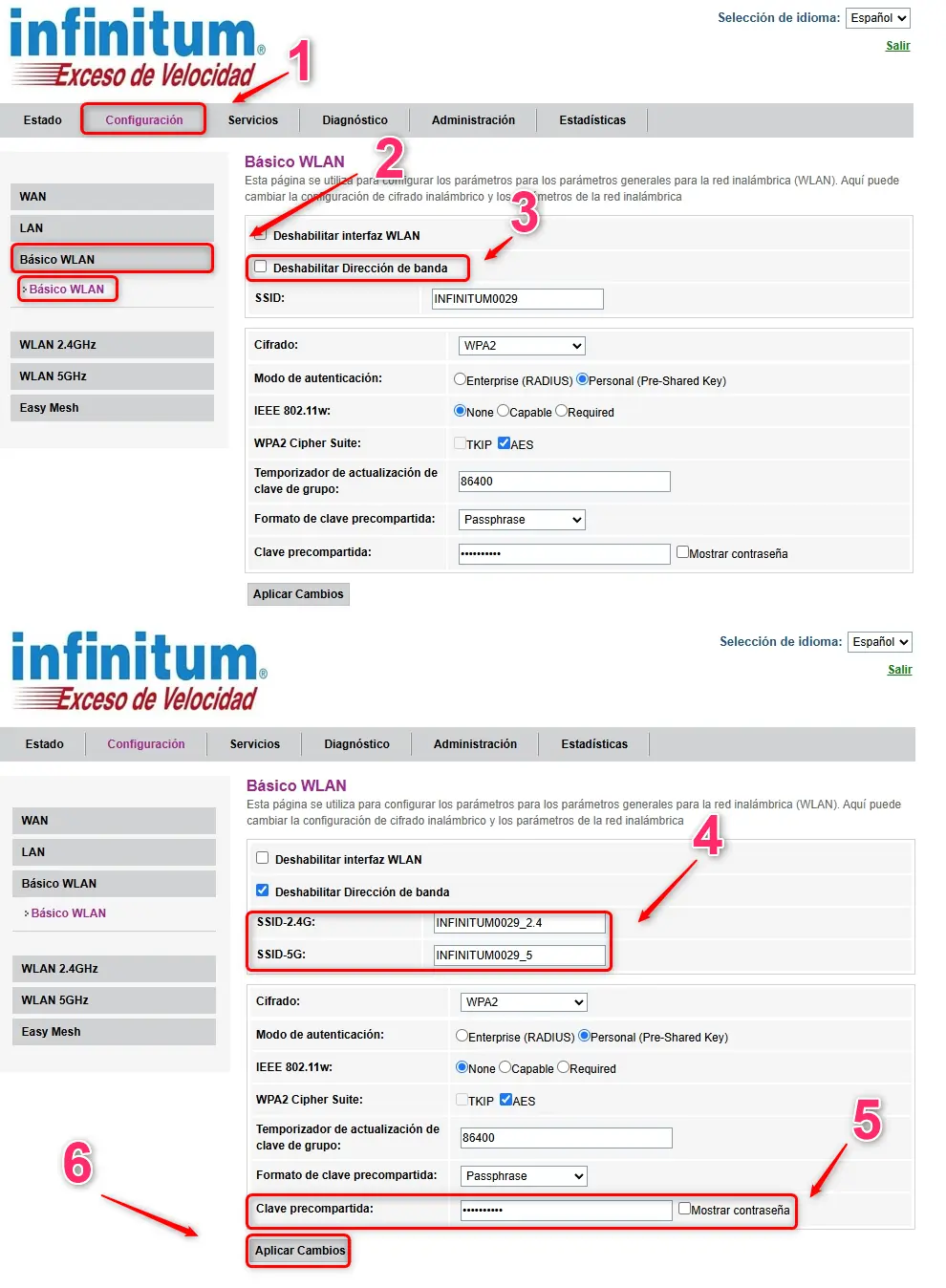
En la parte superior tenemos el menú principal; vamos a ingresar a configuración. De lado izquierdo vamos a ingresar a Básico WLAN. De lado derecho vamos a ponerle una palomita a deshabilitar Dirección de Banda.
Ya tendremos los campos de SSID 2.4G y SSID 5G, donde vamos a poder personalizar el nombre de las dos redes; más abajo, tenemos Clave precompartida. Aquí vamos a poder cambiar la contraseña, para poderla visualizarla, debemos de habilitar Mostrar contraseña.
Para salvar la configuración, vamos a oprimir el botón de Aplicar Cambios.
Le voy a enviar una imagen con la configuración que le estoy dando.
Huawei HG8145V5V3
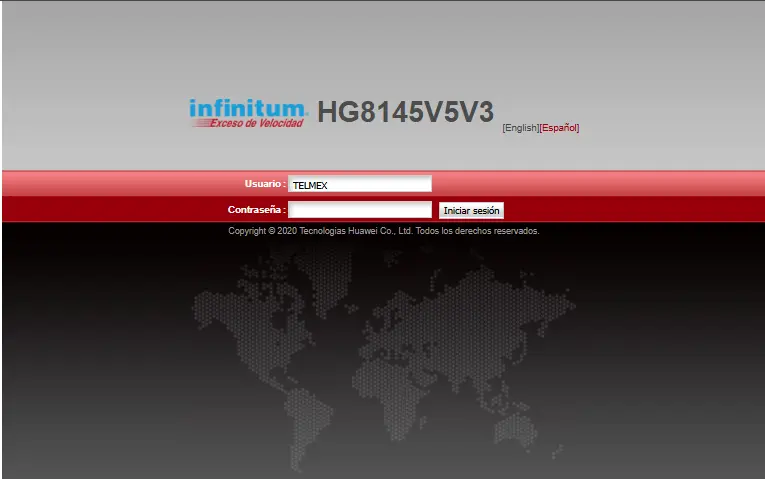
Nos tendría que aparecer una página como esta.
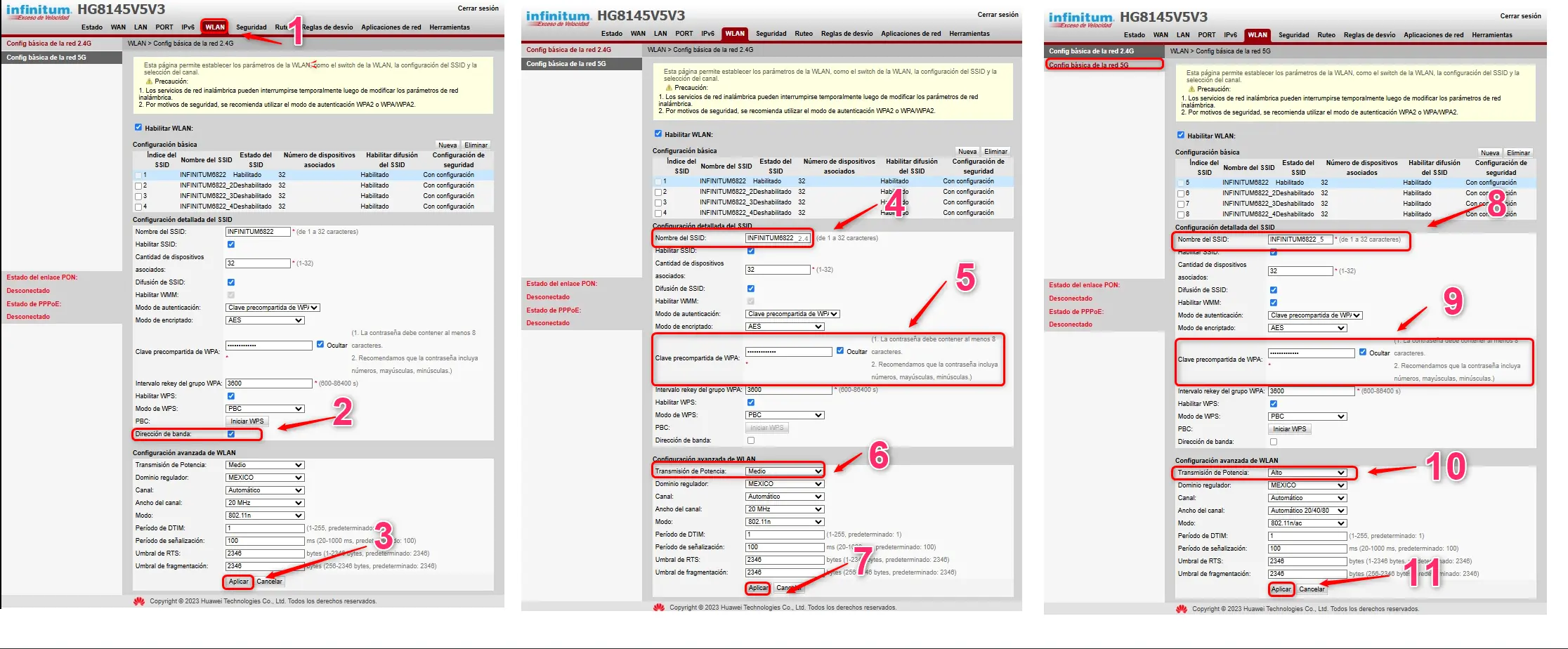
En la parte superior tenemos el menú de WLAN, si hacemos clic en él, nos envía a "Telmex Configuración rápida de Wi-Fi.
Del lado derecho tenemos la opción de: "Dirección de Banda".
¿Tiene una palomita en esta opción?
Para separar las dos redes en su módem, vamos a quitarla y a continuación hacemos clic en el botón de Aplicar.
Ya podríamos configurar las dos redes por separadas.
En la parte superior entramos al menú de WLAN, debajo tenemos el recuadro de configuración detallada del SSID. En el campo de Nombre SSID, vamos a poder personalizar el nombre de la red.
Más abajo, en el campo de Clave precompartida de WPA podemos cambiar la contraseña, para poderla visualizar, vamos a deshabilitar la opción de mostrar contraseña.
Para salvar los cambios, vamos a hacer clic en el botón de Aplicar. Ahora, de lado izquierdo, entramos a la opción de Config básica de la red 5G y vamos a realizar los mismos cambios.
Nokia G-1425G-A
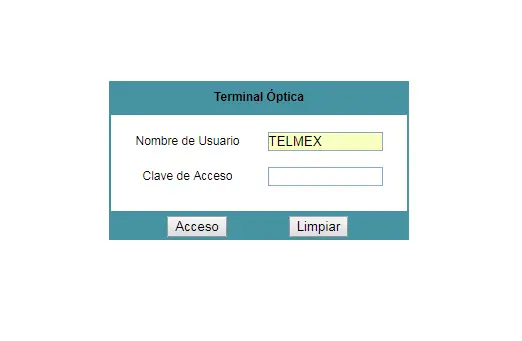
Nos tendría que aparecer una página como esta.
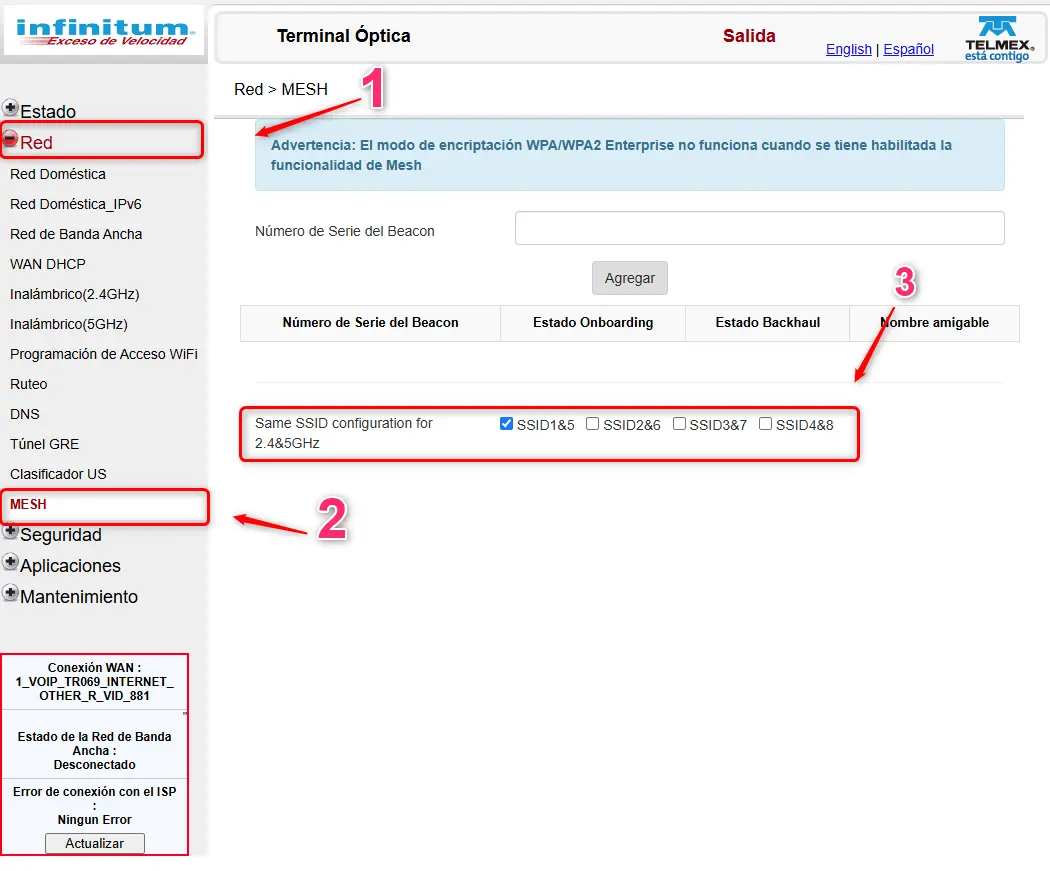
De lado izquierdo vamos a entrar al menú de RED - MESH.
De lado derecho, tenemos el campo Same SSID configuration for 2.4&5GHz, vamos a deshabilitar todas las opciones que nos aparecen aquí.
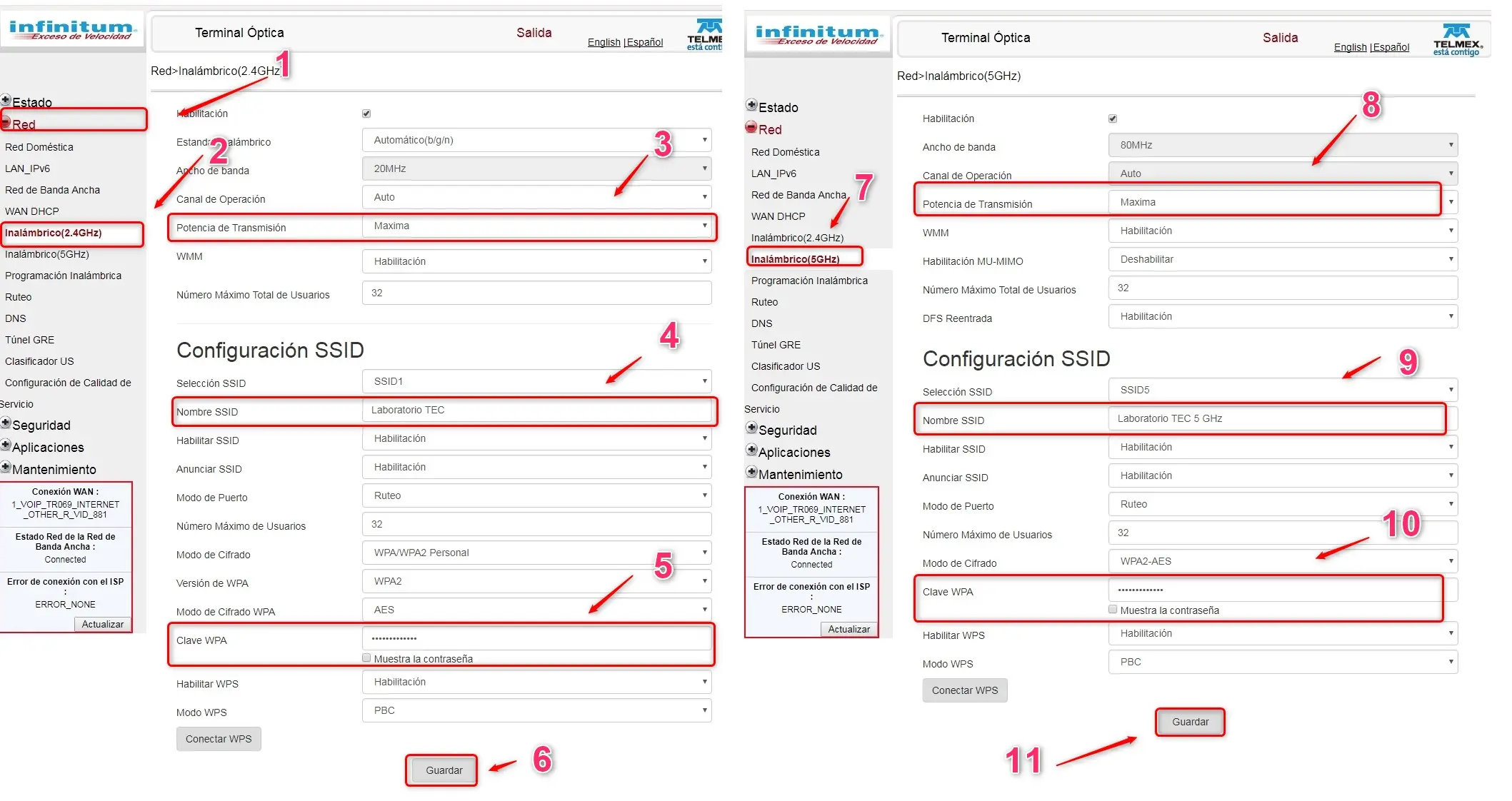
Ya podemos configurar las dos redes por separado.
De lado izquierdo tenemos el menú principal, vamos a ingresar a Red - Inalámbrico(2.4 GHz).
De lado derecho tenemos el campo de Transmisión de Potencia; el valor por defecto es 50%. Si hemos detectado problemas con la cobertura de la red inalámbrica (señal baja o desconexiones) en ciertos lugares dentro de su domicilio, es recomendable cambiar el valor al máximo (100%).
De lado derecho tenemos el campo de Nombre SSID, aquí es donde vamos a poder personalizar el nombre de la red.
Más abajo tenemos el campo de Clave WPA, aquí vamos a poder cambiar la contraseña, para poderla visualizarla vamos a habilitar la opción de Mostrar la contraseña.
Ahora vamos a ingresar de lado izquierdo al menú de RED - Inalámbrico (5 GHz) y realizamos los mismos cambios.
Le envió una imagen con la configuración que le estoy proporcionando.
Nokia G-1425G-B
Nos tendría que aparecer una página como esta.
De lado izquierdo vamos a entrar al menú de RED - MESH.
De lado derecho, tenemos el campo Same SSID configuration for 2.4&5GHz, vamos a deshabilitar todas las opciones que nos aparecen aquí.
Ya podemos configurar las dos redes por separado.
De lado izquierdo tenemos el menú principal, vamos a ingresar a Red - Inalámbrico(2.4 GHz).
De lado derecho tenemos el campo de Transmisión de Potencia; el valor por defecto es 50%. Si hemos detectado problemas con la cobertura de la red inalámbrica (señal baja o desconexiones) en ciertos lugares dentro de su domicilio, es recomendable cambiar el valor al máximo (100%).
De lado derecho tenemos el campo de Nombre SSID, aquí es donde vamos a poder personalizar el nombre de la red.
Más abajo tenemos el campo de Clave WPA, aquí vamos a poder cambiar la contraseña, para poderla visualizarla vamos a habilitar la opción de Mostrar la contraseña.
Ahora vamos a ingresar de lado izquierdo al menú de RED - Inalámbrico (5 GHz) y realizamos los mismos cambios.
Le envió una imagen con la configuración que le estoy proporcionando.
Ping Communication 7962v1
Nos tendría que aparecer una página como esta.
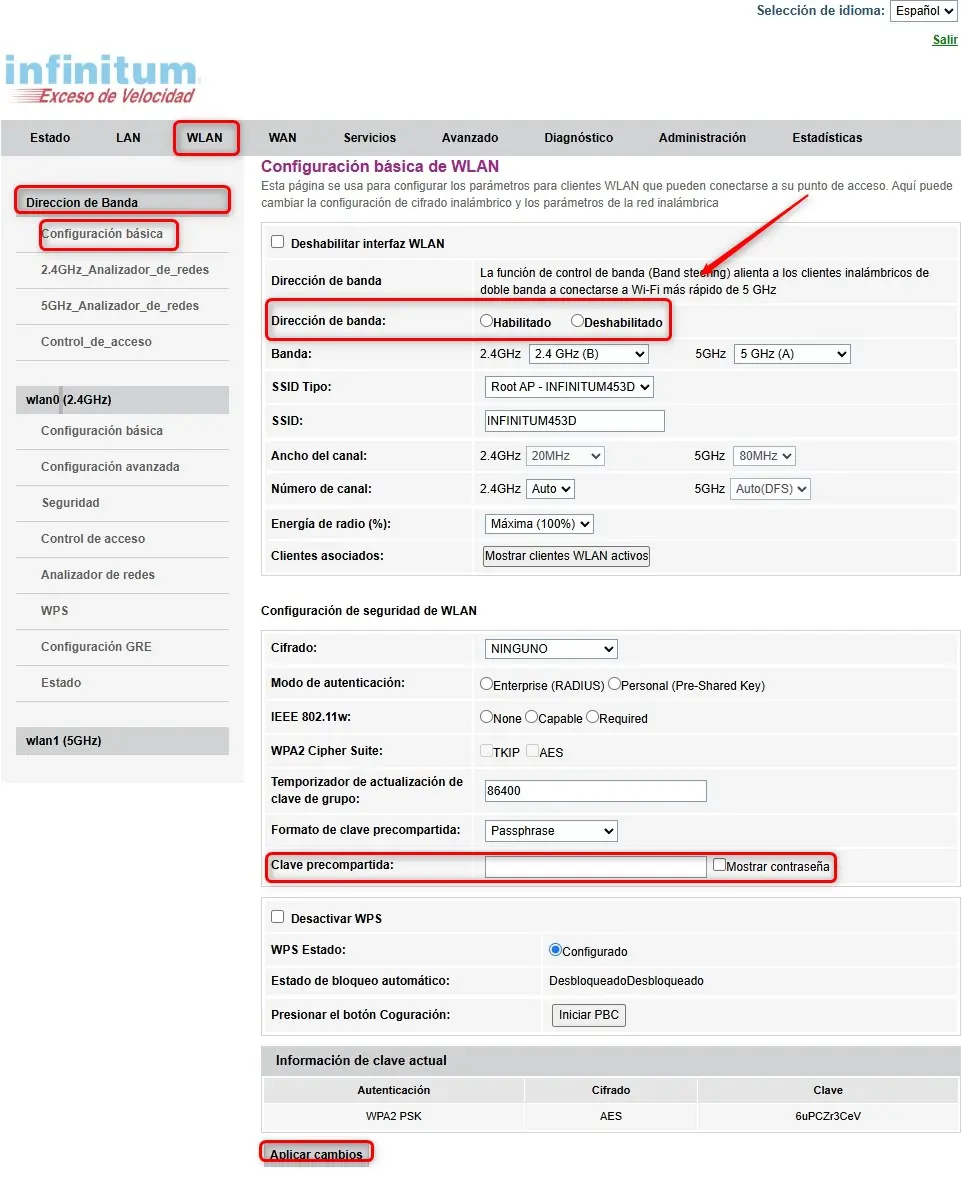
El menú principal se encuentra en la parte superior, en él vamos a ingresar en WLAN. Debajo de lado izquierdo entramos a Dirección de Banda - Configuración Básica.
De lado derecho tenemos el campo de Dirección de Banda, vamos a dejarlo como Deshabilitado.
Para salvar la configuración, hacemos clic en Aplicar cambios.
Sercomm FG6122BTM
Nos tendría que aparecer una página como esta.
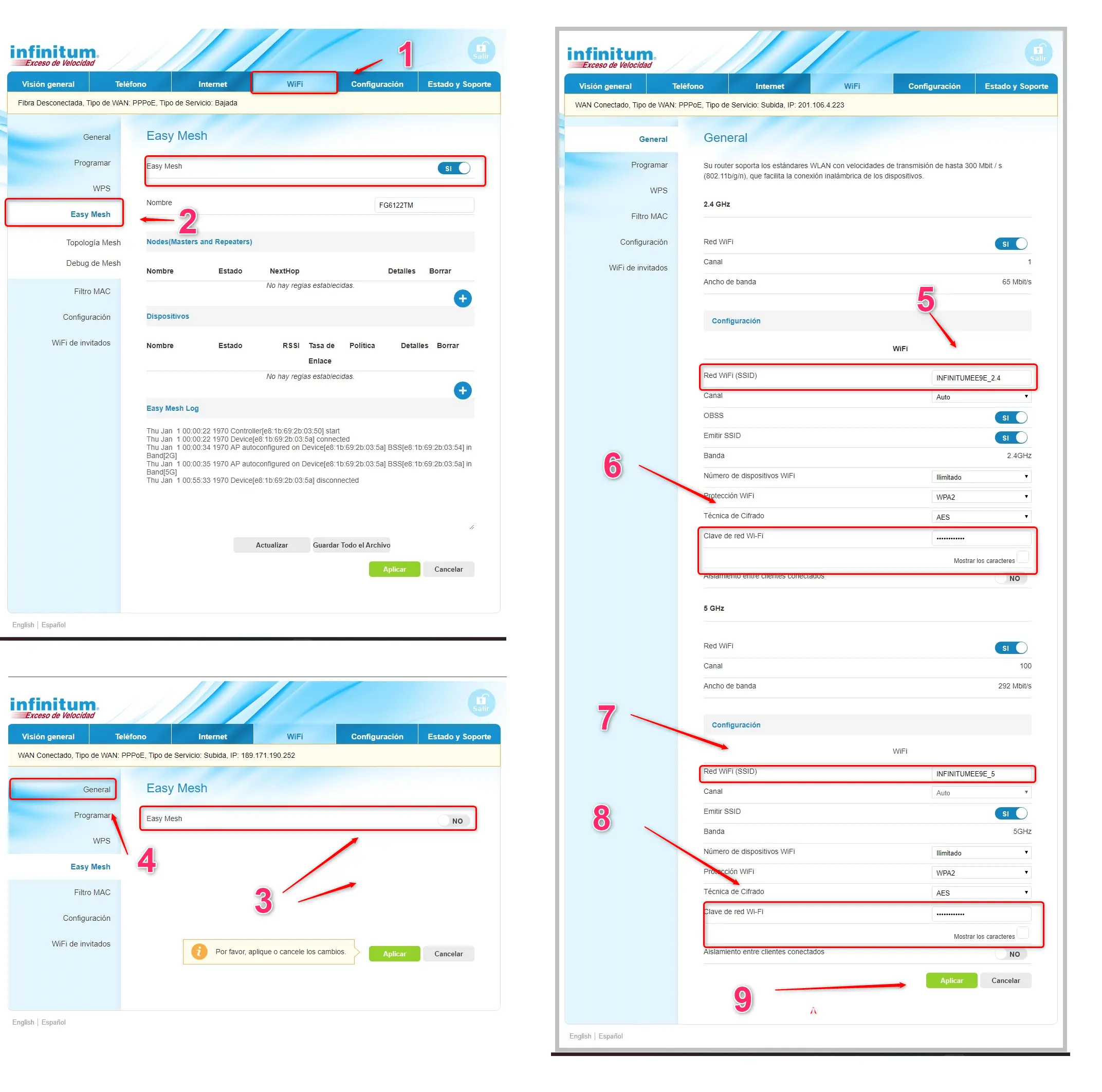
En la parte superior tenemos el menú principal, vamos a ingresar a WiFi.Debajo de lado izquierdo entramos a Easy Mesh, ahora de lado derecho. Vamos a hacer clic en el botón para dejarlo en NO, hacemos clic en Aplicar.
Ya están separadas las redes, ahora para configurarlas, nos vamos a ir de lado izquierdo al menú de General.
Tenemos los recuadros de 2.4 GHz y 5 GHz. En cada uno de ellos tenemos los campos Red WiFi (SSID) donde podemos personalizar el nombre de la red y el campo de Clave de red Wi-Fi donde podremos cambiar la contraseña.
Para salvar la configuración tenemos que hacer clic en Aplicar.
Le voy a enviar una imagen con la configuración que le estoy dando.
Skyworth GN256VH
Nos tendría que aparecer una página como esta.
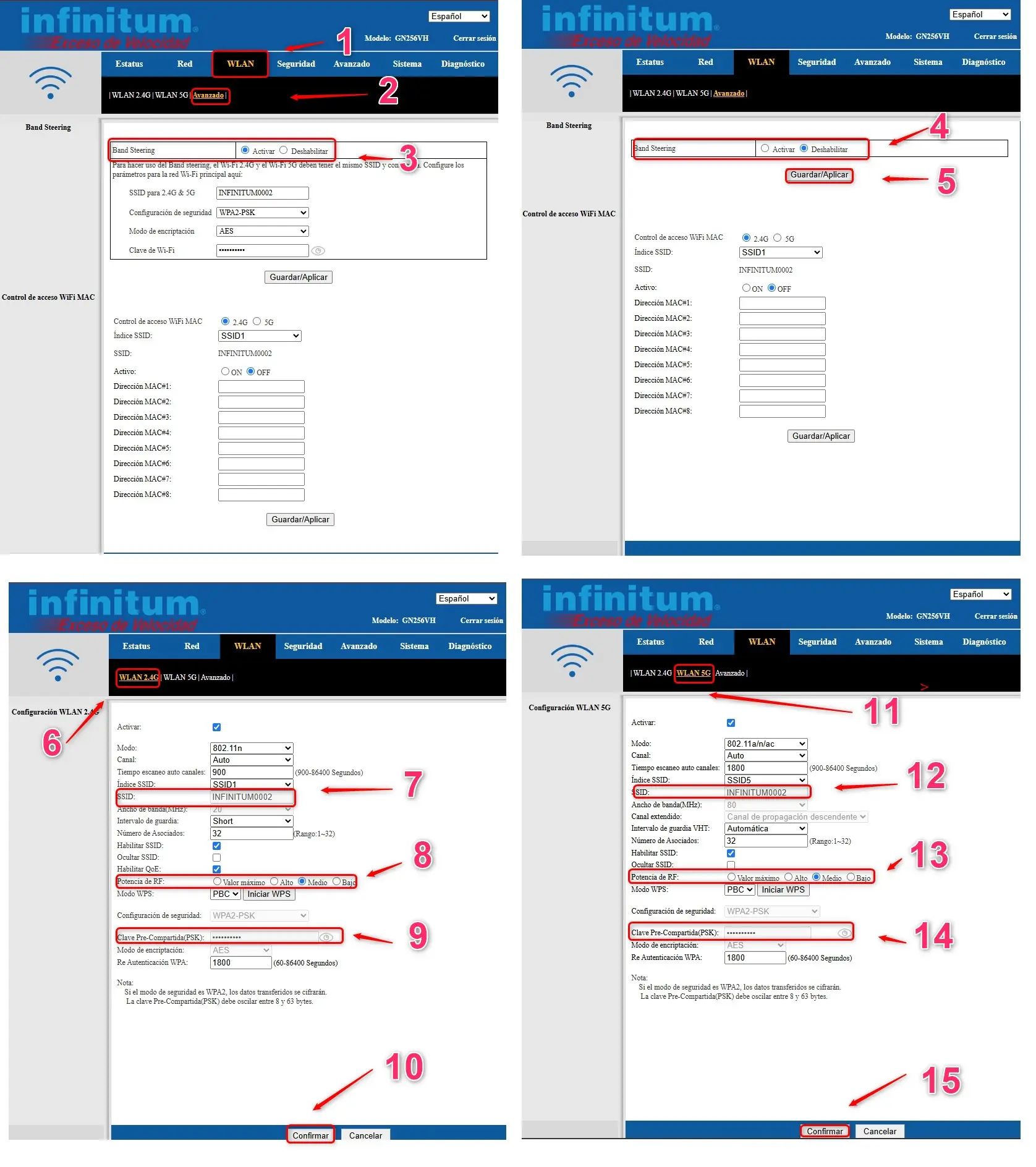
En la parte superior tenemos el menú principal, vamos a ingresar a WLAN, debajo ingresamos en el submenú de Avanzado.
En el campo de Band Steering vamos a seleccionar la opción de Deshabilitado, para salvar los cambios. Hacemos clic en Guardar/Aplicar.
Ya podremos configurar las redes por separado, en la barra negra vamos a entrar primero a WLAN 2.4G, aquí tenemos el campo de SSID donde podemos personalizar el nombre de la red.
Debajo tenemos el campo de potencia de RF, el valor por defecto es medio. Si hemos notado problemas con la cobertura de la red inalámbrica, es recomendable cambiarlo a Valor Máximo.
En clave pre-compartida (PSK) vamos a cambiar la contraseña, para poderla visualizar tenemos que hacer clic en el icono del ojo.
Para salvar los cambios, vamos a hacer clic en el botón de Confirmar, a continuación, en la barra negra entramos a WLAN 5G y realizamos los mismos cambios.
Le voy a enviar una imagen con la configuración que le estoy dando.
TP-Link XC320-G6V
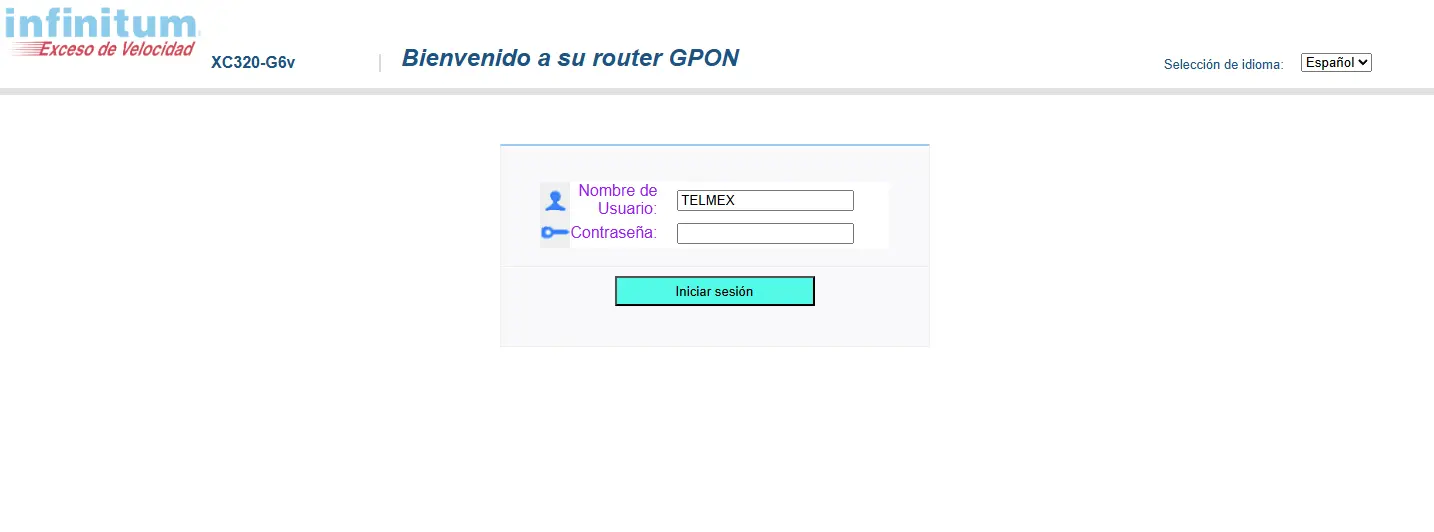
Nos tendría que aparecer una página como esta.
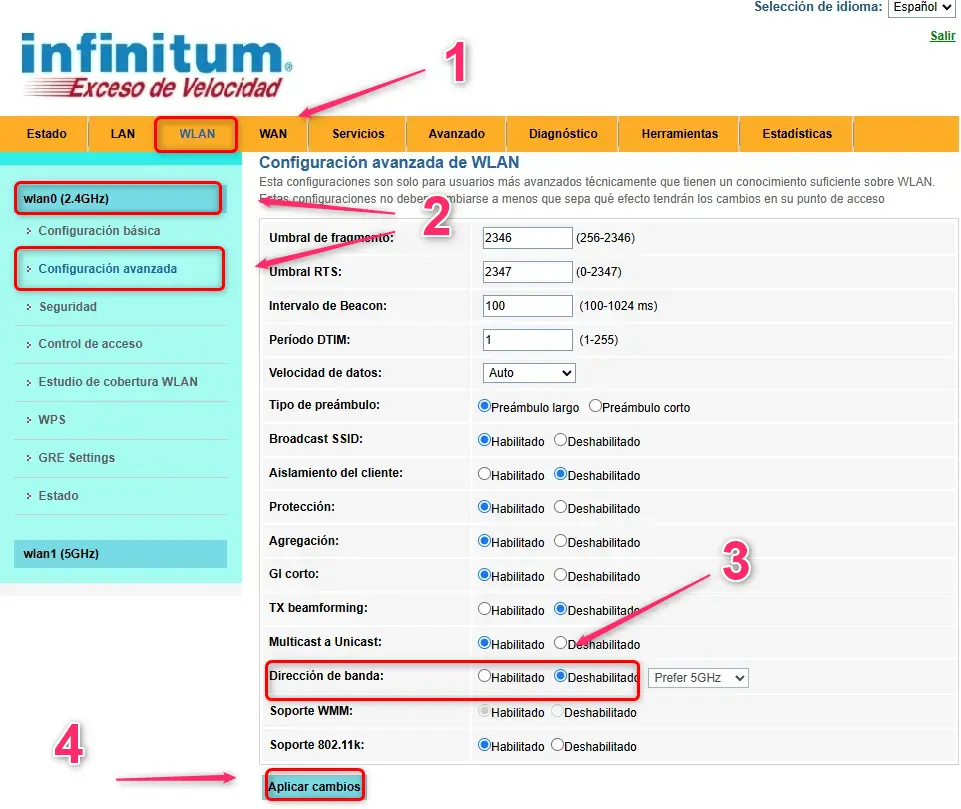
Vamos a ingresar al menú de la parte superior que nos aparece como WLAN.
De bajo de lado izquierdo entramos al menú de wlan0( 2.4 GHz) - Configuración avanzada
De lado derecho vamos a buscar el campo de Dirección de banda y vamos a dejarlo en Deshabilitado.
Hacemos clic en Aplicar Cambios.
ZTE ZXHN F670L
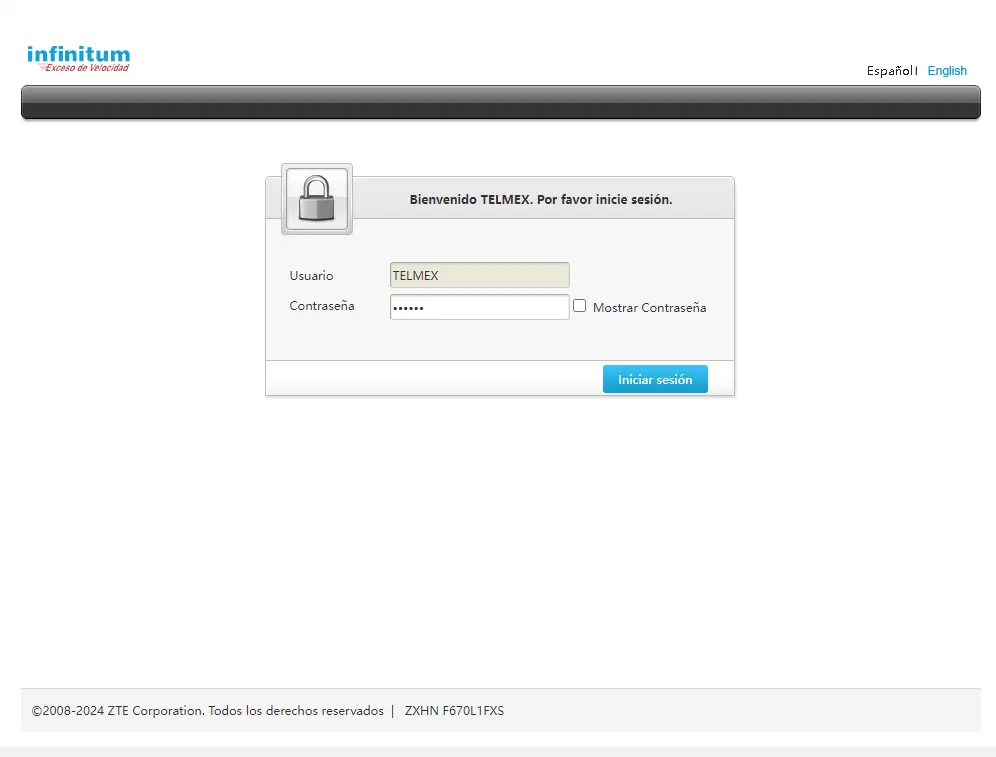
Nos tendría que aparecer una página como esta.
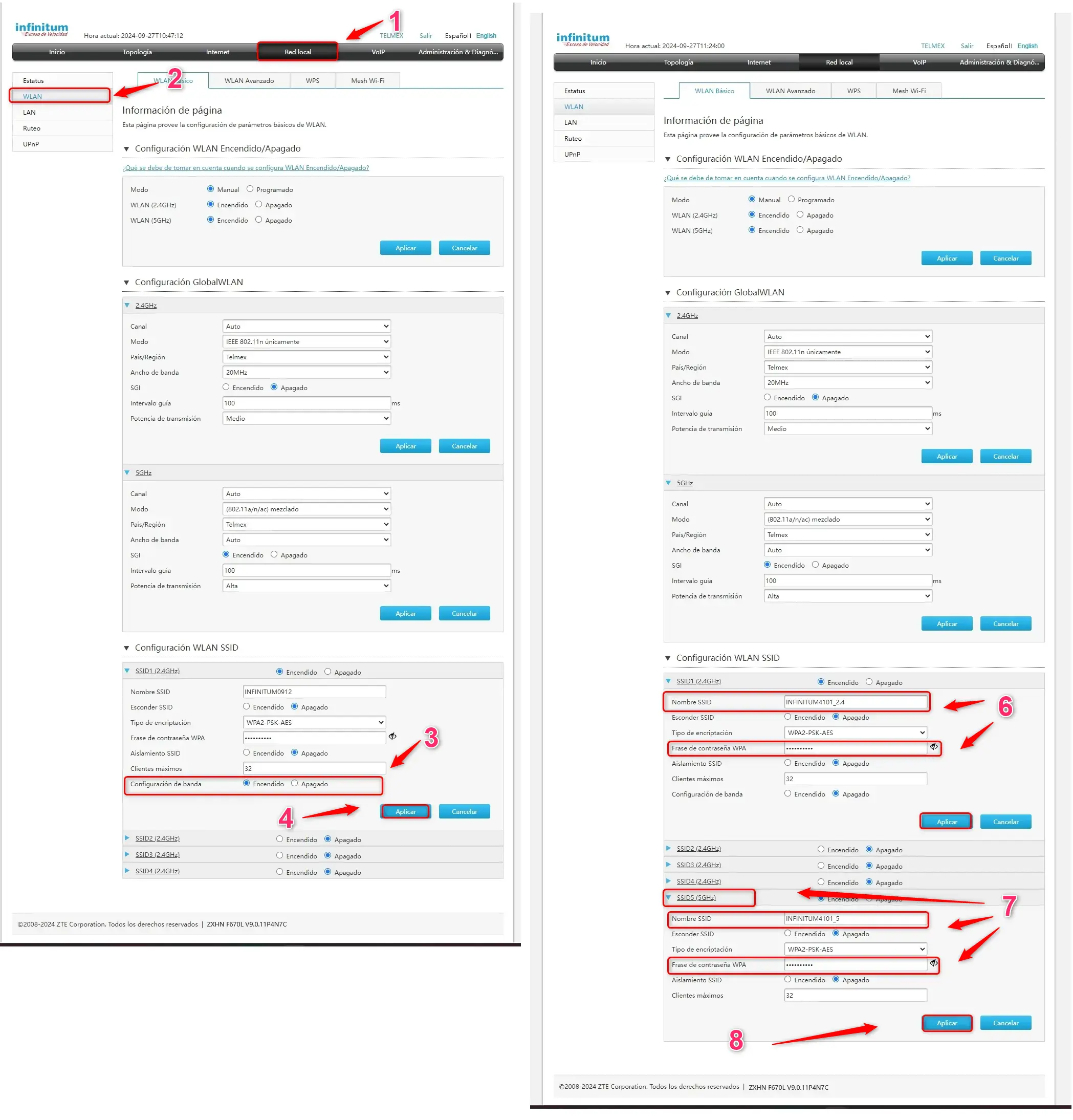
En la parte superior tenemos el menú principal, vamos a ingresar a Red Local, del lado izquierdo vamos a entrar a WLAN.
De lado derecho vamos a buscar el campo de Configuración WLAN SSID, en este tenemos el campo de Configuracion de Banda, vamos a seleccionar Apagado y hacemos clic en Aplicar.
Ya podríamos configurar las redes de forma separada, dentro de Configuración WLAN SSID tenemos la opción de SSID1 (2.4 GHz), aquí tenemos los campos de Nombre SSID y Frase de contraseña WPA, en ellos podemos personalizar la red 2.4 GHz de su módem. Vamos a hacer clic en Aplicar.
Más abajo vamos a desplegar la opción que nos aparece como SSID5 (5 GHz), con esto podemos realizar los mismos cambios para la red 5 GHz. Vamos a hacer clic en Aplicar.
Le voy a enviar una imagen con la configuración que le estoy dando.
ZTE ZXHN F670L1FXS
Nos tendría que aparecer una página como esta.
En la parte superior tenemos el menú principal, vamos a ingresar a Red Local, del lado izquierdo vamos a entrar a WLAN.
De lado derecho vamos a buscar el campo de Configuración WLAN SSID, en este tenemos el campo de Configuracion de Banda, vamos a seleccionar Apagado y hacemos clic en Aplicar.
Ya podríamos configurar las redes de forma separada, dentro de Configuración WLAN SSID tenemos la opción de SSID1 (2.4 GHz), aquí tenemos los campos de Nombre SSID y Frase de contraseña WPA, en ellos podemos personalizar la red 2.4 GHz de su módem. Vamos a hacer clic en Aplicar.
Más abajo vamos a desplegar la opción que nos aparece como SSID5 (5 GHz), con esto podemos realizar los mismos cambios para la red 5 GHz. Vamos a hacer clic en Aplicar.
Le voy a enviar una imagen con la configuración que le estoy dando.
Zyxel PMG5617-T20B
Nos tendría que aparecer una página como esta.
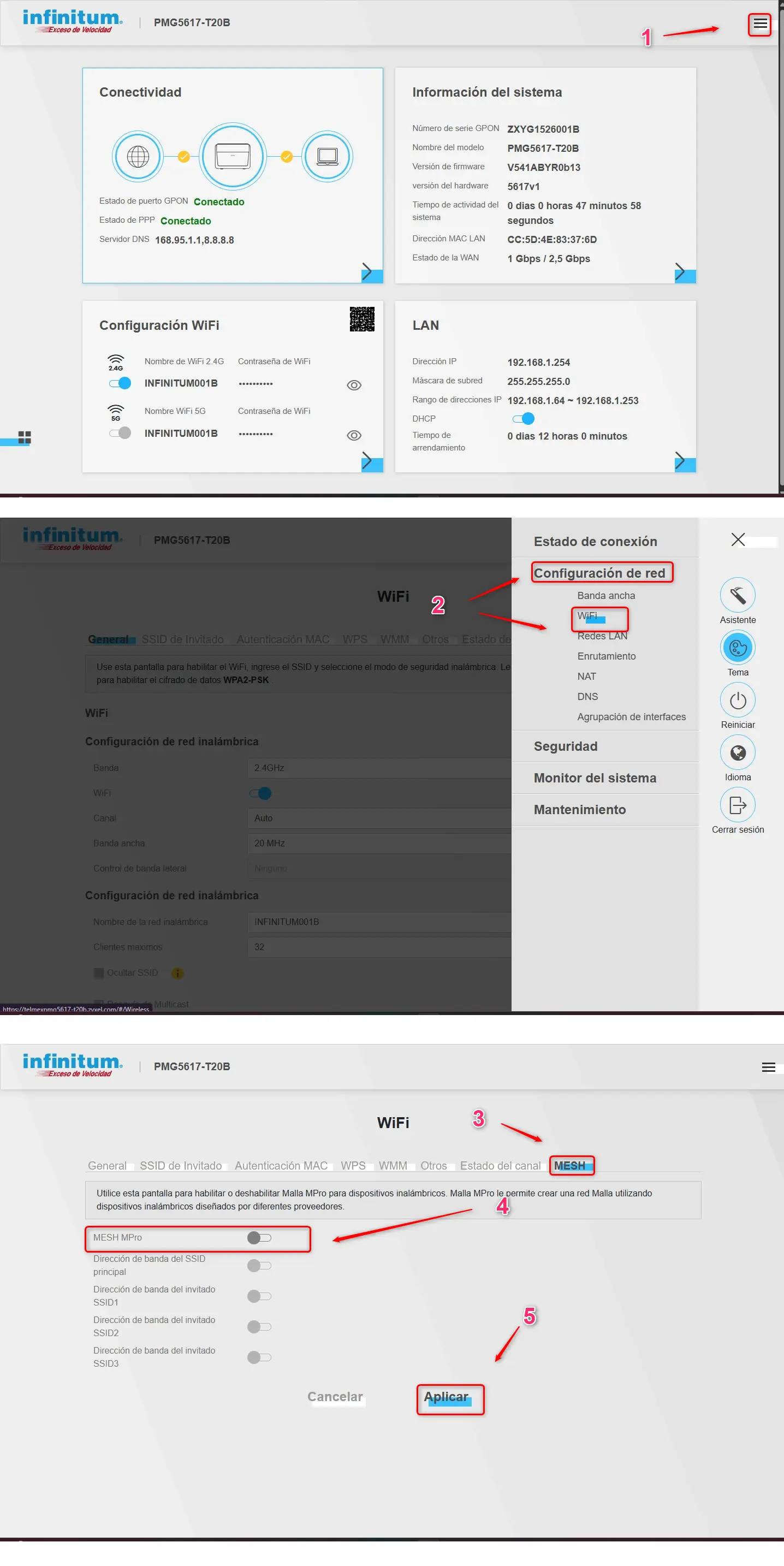
En la parte superior derecha vamos a hacer clic en el icono de las tres líneas, en él vamos a ingresar al menú de Configuracion de red - WiFi.
Vamos a entrar en la última pestaña que nos aparece como MESH, y a deshabilitar la opción de MESH Pro.
Para salvar los cambios, vamos a hacer clic en Aplicar.
Le voy a enviar una imagen con la configuración que le estoy dando.
Zyxel PX5111-T0
Nos tendría que aparecer una página como esta.
En la parte superior derecha vamos a hacer clic en el icono de las tres líneas, en él vamos a ingresar al menú de Configuracion de red - WiFi.
Vamos a entrar en la última pestaña que nos aparece como MESH, y a deshabilitar la opción de MESH Pro.
Para salvar los cambios, vamos a hacer clic en Aplicar.
Le voy a enviar una imagen con la configuración que le estoy dando.
ATW 622A
Nos tendría que aparecer una página como esta.
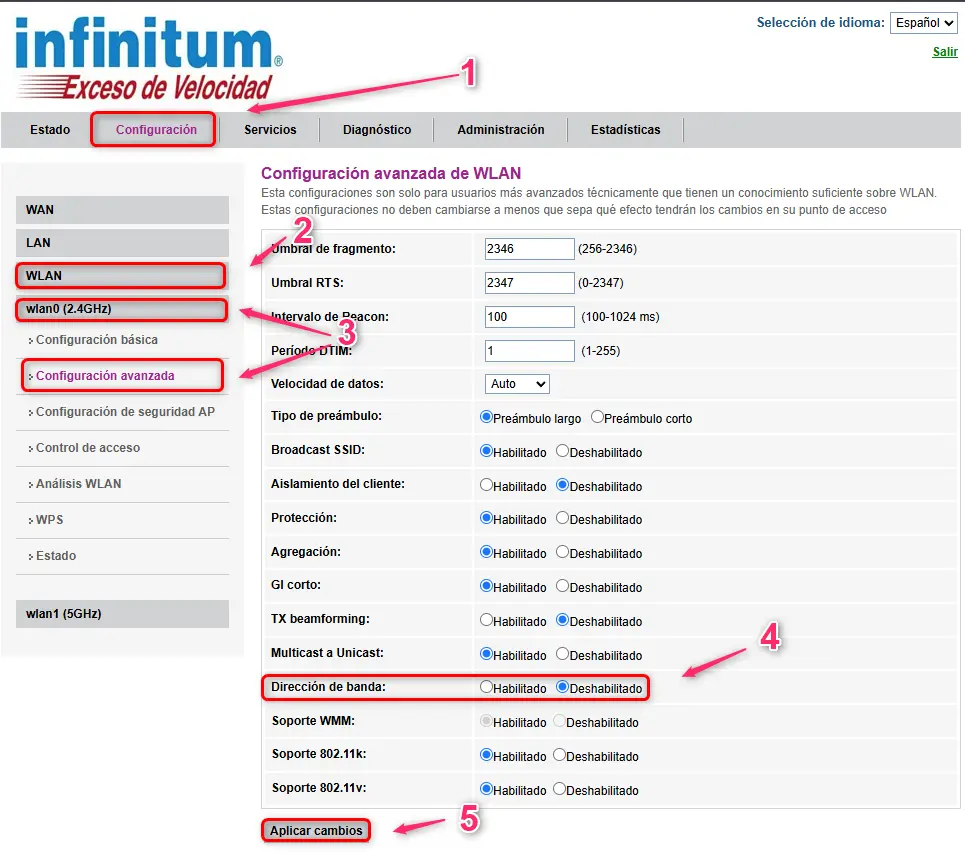
En la parte superior tenemos el menú principal; vamos a ingresar a Configuración. Debajo del lado izquierdo, vamos a ingresar el menú de WLAN- wlan0 (2.4GHz) - Configuracion avanzada.
De lado derecho tenemos la opción de dirección de banda; vamos a seleccionar la opción de Deshabilitado.
Para salvar los cambios, hacemos clic en Aplicar cambios.
Le voy a enviar una imagen con la configuración que le estoy dando.
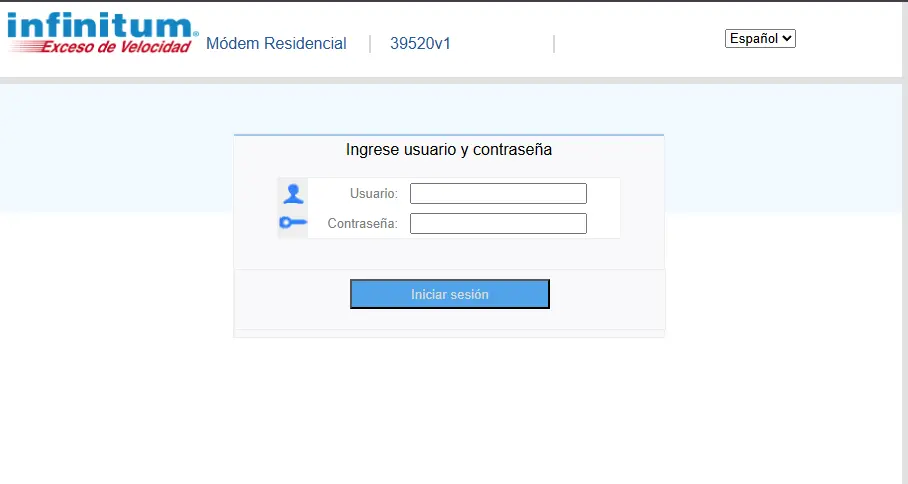
Ping Communication 3952v1
Nos tendría que aparecer una página como esta.
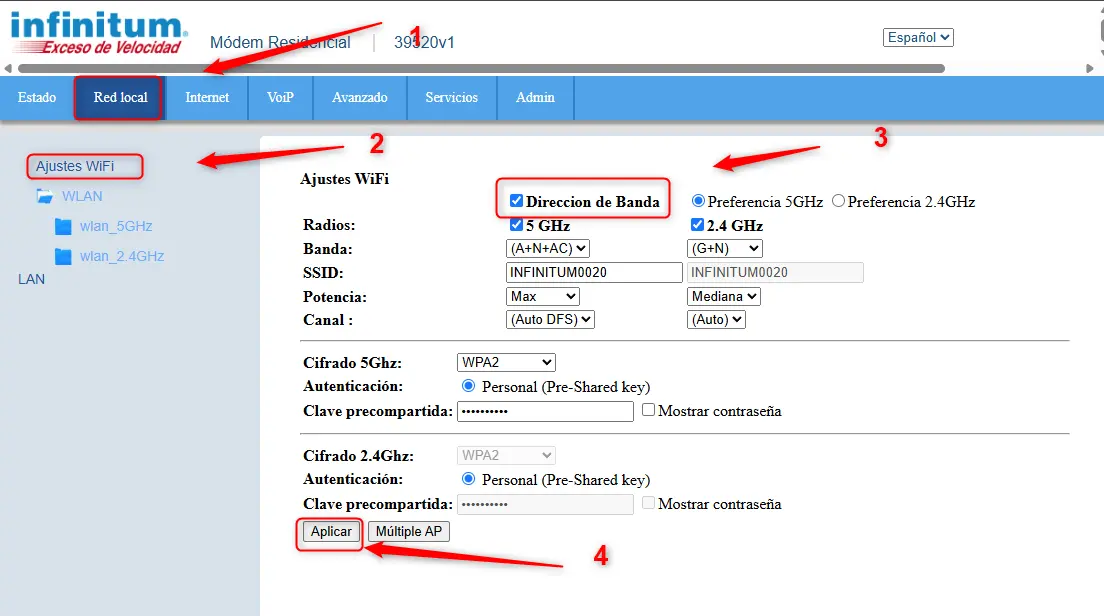
En la parte superior vamos a ingresar al menú de Red Local.
Debajo del lado izquierdo entramos a Ajustes WiFi, de lado derecho vamos a quitarle la palomita a la opción de Direcciones de Banda.
Para Salvar la configuracion, hacemos clic en Aplicar.
Le voy a enviar una imagen con la configuración que le estoy dando.
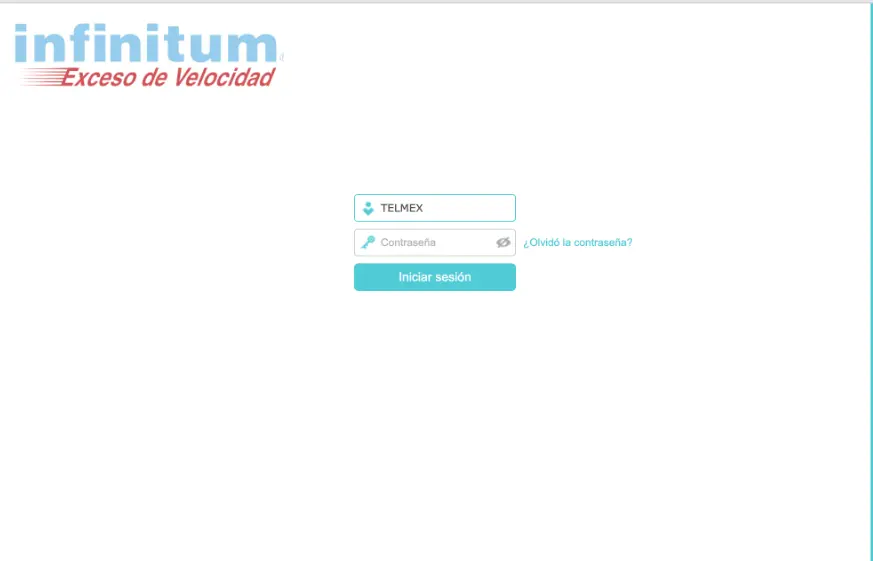
TP-Link VC221-G23v
Nos tendría que aparecer una página como esta.
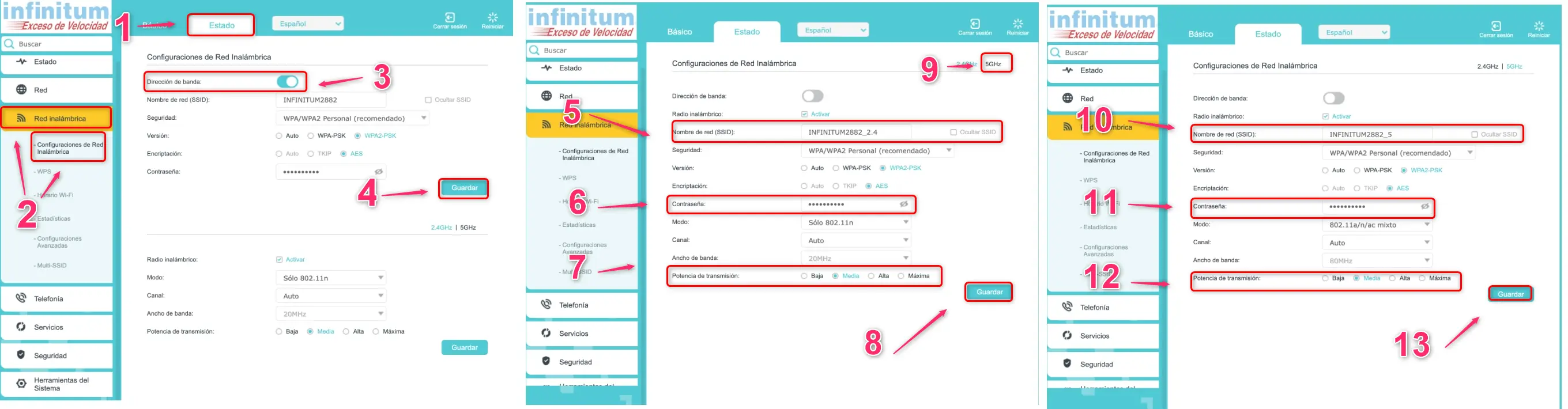
En la parte superior vamos a ingresar a la pestaña de Estado.
De lado izquierdo vamos a entrar a Red Inalámbrica - Configuración de la red inalámbrica.
De lado derecho tenemos el campo de Dirección de banda, vamos a deshabilitarlo y hacemos clic en el botón de Guardar.
Ya podemos personalizar las redes inalámbricas por separado.
Para la red 2.4 GHz tenemos el campo de Nombre red (SSID), donde podemos personalizar la red, abajo tenemos el campo de contraseña, para poderla visualizar. Vamos a hacer clic en el icono del ojo.
Abajo tenemos el campo de Potencia de Transmisión, por defecto el valor está en medio. Si hemos verificado problemas con la cobertura de la red inalámbrica, es recomendable cambiar el valor a máxima.
Para salvar los cambios, hacemos clic en el botón de guardar.
Ahora en la parte superior derecha entramos al vínculo de 5GHZ, para realizar los mismos cambios pero para esta red.
Le voy a enviar una imagen con la configuración que le estoy dando.
Zyxel VMG8623-T50B
Nos tendría que aparecer una página como esta.
En la parte superior derecha vamos a hacer clic en el icono de las tres líneas, en él vamos a ingresar al menú de Configuracion de red - WiFi.
Vamos a entrar en la última pestaña que nos aparece como MESH, y a deshabilitar la opción de MESH Pro.
Para salvar los cambios, vamos a hacer clic en Aplicar.
Le voy a enviar una imagen con la configuración que le estoy dando.